Confluence是目前開始學習使用的協作台平,故一切對個人而言都是新的,也就是要從頭開始學習。以下就記綠自已接觸使用上的一些記錄。
在Confluence中有許多的macro可以使用。macro在excel中我們稱為「巨集」,而在中國好像稱為「宏」?不知道在Confluence是否也是這樣稱呼?
以下則是針對Confluence 的「如何使用Task做工作項目追蹤任務」做記錄。
我們在某些場合,常常是開完會議之後,總會有些工作、任務需要指派給特定人員,並要求在特定時間前要完成任務。此時,Confluence 中的「任務列表」就非常適合來做這一項工作。
如何在Confluence中使用「任務列表」呢?
▼ 步驟一:點選紅圈處

▼ 步驟二:出現的方框後,依序寫下
①工作項目的內容。
② 指派給誰。直接打「@」符號,即可直接選擇人名。
③ 截止日期。直接打「//」符號,即可在月曆視窗中,直接選擇日期。

當你鍵入「@」或「//」符號卻沒有視窗可供選擇人名或日期時,可以檢查一下輸入法是否被切換到中文。或者輸入符號時,是緊接在工作項目的描述,建議可以打個空格後,再敲符號。
▼ 步驟三:在敲完工作列表後,可以在你們追蹤的頁面中,使用marco「Task report」來做追蹤。使用方法如下圖① -->②
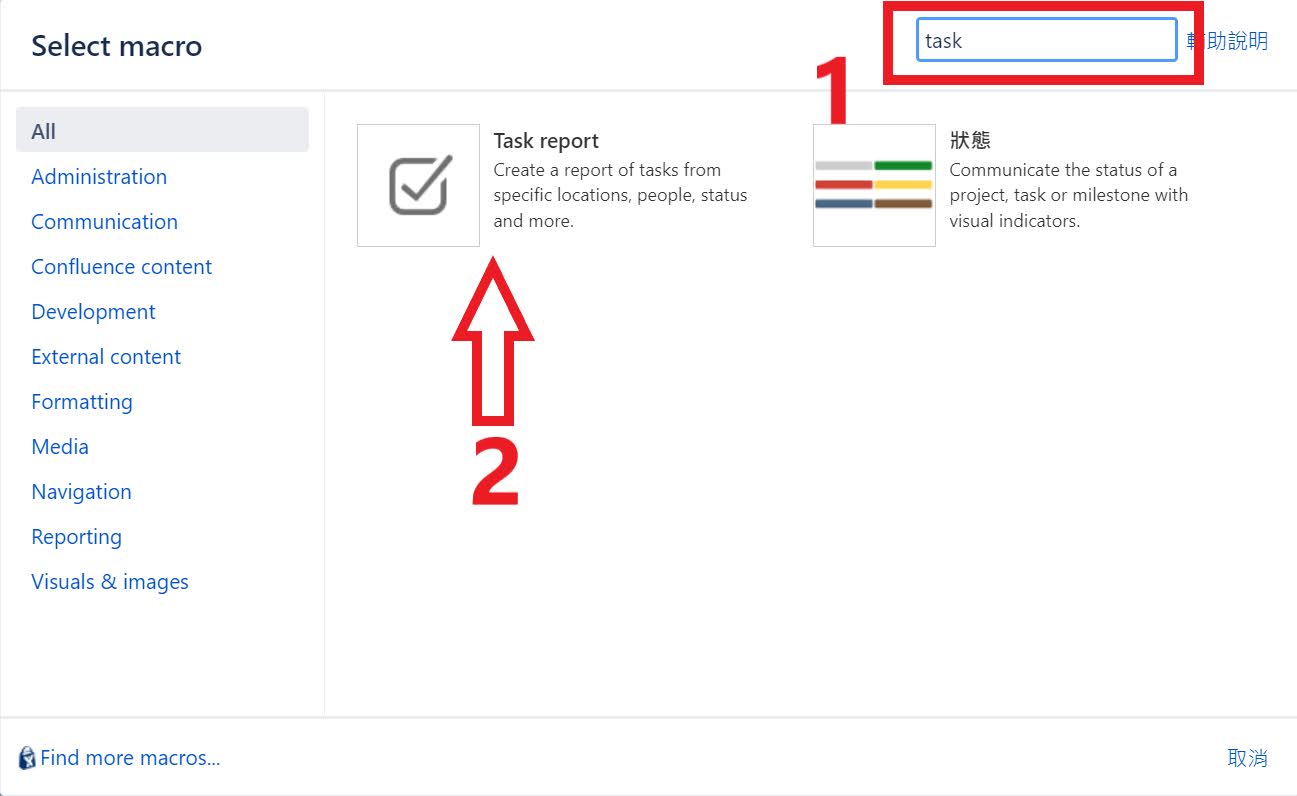
▼ 步驟四:在插入「Task Report」後,在「Space(s) and page(s)」中輸入或選擇我們想要「追蹤」的空間、頁面。下面的例子,我們選擇的是「05. TEST」。當然包含「05. TEST」底下的子頁面的工作列表也都會一併追蹤。

● Labels:在些欄位中輸入 label時,當該頁面有此Label時,其工作列表才會顯示出來。
● Assigned to :只顯示指派給本欄位中的人之工作。
● Created by:只顯示該工作是由誰所創立的。
接序下圖
● Created After:只顯示該工作是在「這一天」或「這一天」之後會創立的。
● Task status:有兩個選項
① incomplete:顯示已完成的工作
② complete:顯示未完成的工作
● Columns to display:顯示的欄位資訊。共有description, duedate, assignee, location, completedate, labels
● Sort by:排序方式
① due date
② assignee
③ page title
● Reverse Sort:打勾,上一項的排序方式將反轉。

底下即為完成後的效果。當每一項工作完成後,不論在是哪一個頁目故勾選的動作,該項工作即算是完成。 在重新更新頁面後,即可發現該項工作在追蹤的Confluence頁面中已經看不見了。

延伸閱讀

請先 登入 以發表留言。