
【小畫家3D】如何調整畫布大小?
打開「小畫家3D」並進入後,可以看到預設的畫布是長方型的。如果此時我們要調整畫布的大小要如何執行呢?以下就簡單說明一下小畫家3D調整畫布大小的方法。
■ 方法一:
▼ 步驟一: ①點選「畫布」→②點選畫布,並選擇旁邊的方框。
▼ 步驟二:① 將滑鼠移到方框上,會顯示出下圖中的「上下方箭頭」②按住滑鼠來調整畫布的大小。
【小畫家3D】如何調整畫布大小?
打開「小畫家3D」並進入後,可以看到預設的畫布是長方型的。如果此時我們要調整畫布的大小要如何執行呢?以下就簡單說明一下小畫家3D調整畫布大小的方法。
■ 方法一:
▼ 步驟一: ①點選「畫布」→②點選畫布,並選擇旁邊的方框。
▼ 步驟二:① 將滑鼠移到方框上,會顯示出下圖中的「上下方箭頭」②按住滑鼠來調整畫布的大小。
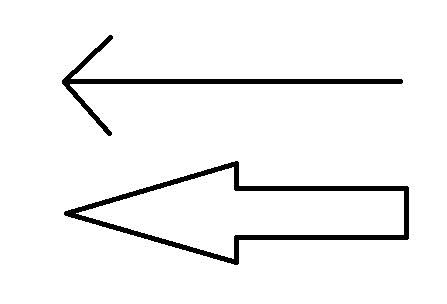
不論是傳統的「小畫家」或是目前「3D小畫家」都有內建畫箭頭的功能。但畫出來的箭頭就大概是下面兩種。如果我們要的箭頭是第二種,那就沒話好說,直接用小畫家內建的功能即可。
但如果我們是要畫類似第一種箭頭時,要怎麼畫?小畫家雖然可以畫的出來,但就要看個人的功力,繪圖功力不強的人,就會像下圖一樣,很醜。查了網路上的訊息,好像就真的沒有辦法可以畫。
所以只能用其它方式來取代了。
其實,最簡單的方式就是用EXCEL、Word、PowerPoint來達到這個畫箭頭的目的。

【小畫家3D】如何用小畫家畫虛線?
如何用小畫家3D畫虛線?今天在使用小畫家3D編輯圖片時,突然想要在某個地方用虛線做標註。但找遍了小畫家3D的功能,卻沒有找到此虛線的功能。
假如我們想在下面有「隨手記錄」上加上虛線。
因為我們找不到「小畫家3D」中有虛線的功能。所以此時只能用替代的方案,打開「Power Point」
點選「插入」➟「圖案」

如何用小畫家截圖?
常常我們在拿到一張圖片後,可能只想要用它其它一部份的圖案。這時要如何處理呢?「小畫家」就是一個不錯的工具。
在開啟「小畫家」後,點選「選取」
1、用滑鼠直接「圈選」我們想要截取的部份。
2、再點選「裁剪」

【小畫家】如何使用小畫家幫圖片打上馬賽克
如何將圖片打上「馬賽克」呢?目前智慧型手機上應該有很多的免費的APP可以用。但如果是在電腦要如何做呢?最簡單的方法就是拿每一個電腦上面都有安裝的「小畫家」來使用。

【小畫家】- 如何在 Windows 10 中開啟舊版的小畫家
Windows 10 中並沒有「附屬應用程式」這一個功能,所以在作業系統升級為Windows 10之後,這是最不習慣的一件事。常常要開啟某些軟體時,不知道要去那裏開?

